Domain erwartungshorizont.de kaufen?
Wir ziehen mit dem Projekt
erwartungshorizont.de um.
Sind Sie am Kauf der Domain
erwartungshorizont.de interessiert?
domain@kv-gmbh.de · 0541-91531010
Domain erwartungshorizont.de kaufen?
Welche Druckerpatronen für HP Deskjet 3639?
Welche Druckerpatronen für HP Deskjet 3639 werden benötigt? Es gibt verschiedene Optionen für Tintenpatronen, die mit dem HP Deskjet 3639 kompatibel sind. Es ist wichtig, die richtigen Patronen zu wählen, um optimale Druckergebnisse zu erzielen. Haben Sie bereits bestimmte Patronen im Blick oder benötigen Sie Empfehlungen für kompatible Patronen? Lassen Sie mich wissen, wie ich Ihnen weiterhelfen kann. **
Welche Druckerpatronen für HP DeskJet 3630?
Welche Druckerpatronen sind für den HP DeskJet 3630 geeignet? Gibt es spezifische Modelle oder Marken, die empfohlen werden? Wo kann man diese Druckerpatronen kaufen? Gibt es alternative Optionen, die kompatibel sind? Wie lange hält eine Druckerpatrone im Durchschnitt für den HP DeskJet 3630? **
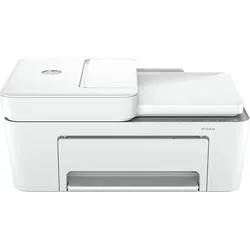
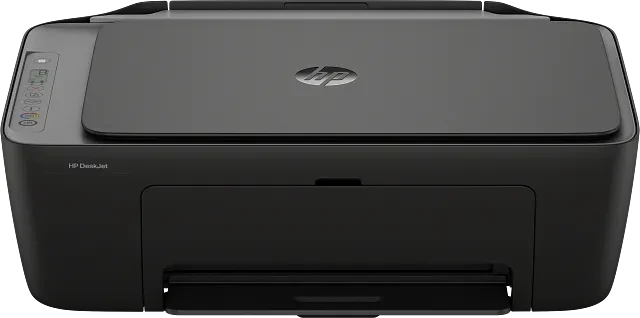
Ähnliche Suchbegriffe für HP-DeskJet-4220e
Top-Angebote
Produkte zum Begriff HP-DeskJet-4220e:
-
HP DeskJet 2921Tintenstrahldrucker multifunktional tragbar, Farbdruck, A4, Kopieren und Scannen, Druckauflösung: 4800 x 1200 DPI, Duplex-Druck, ADF-Scanner, Display, AirPrint, USB und WLAN, HP Instant Ink optional Der Tintenstrahldrucker HP ist ein zuverlässiger Helfer zu Hause und am Schreibtisch. Dank der multifunktionalen Ausführung ist er bereit zu drucken, kopieren sowie scannen und schafft praktisch alle29,90 €*Versand: 4,99 €Sichere Weiterleitung zum Anbieter
-
HP DeskJet Plus 4320Tintenstrahldrucker multifunktional tragbar, Farbdruck, A4, Kopieren und Scannen, Druckauflösung: 4800 x 1200 DPI, Duplex-Druck, ADF-Scanner, Display, AirPrint, USB und WLAN, HP Instant Ink optional Der Tintenstrahldrucker HP ist ein zuverlässiger und praktischer Helfer nicht nur im Haushalt, sondern auch bei Firmenarbeit. Dank der kompakten multifunktionalen Ausführung ist er bereit zu kopieren72,90 €*Versand: 4,99 €Sichere Weiterleitung zum Anbieter
-
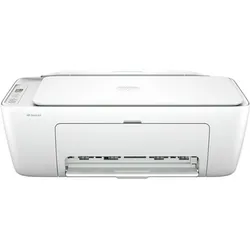
HP DeskJet 2810e - TintenstrahldruckerHP DeskJet 2810e Tintenstrahldrucker kaufen? Sie suchen einen kompakten und benutzerfreundlichen Tintenstrahldrucker für zu Hause? Der HP DeskJet 2810e ist ein zuverlässiger All-in-One-Drucker, mit dem Sie mühelos drucken, scannen und kopieren können. Ob Sie schnell ein Rezept ausdrucken,....52,50 €*Versand: 5,95 €Sichere Weiterleitung zum Anbieter
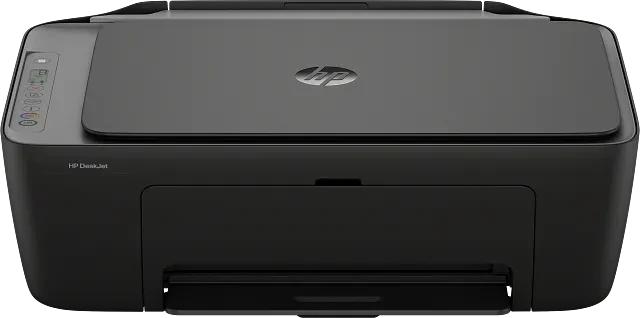
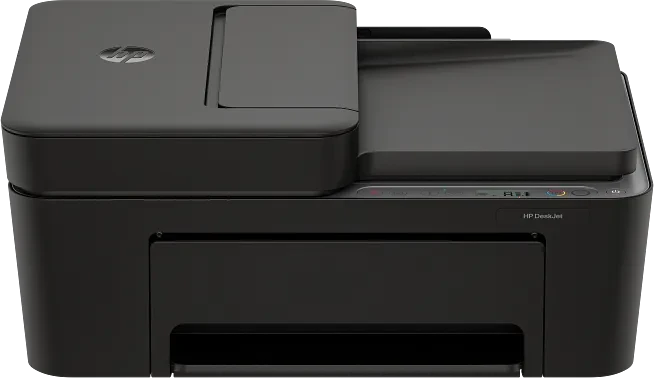

-
Was ist der HP Deskjet 3720?
Der HP Deskjet 3720 ist ein kompakter All-in-One-Tintenstrahldrucker, der Drucken, Scannen und Kopieren ermöglicht. Er zeichnet sich durch seine platzsparende Größe aus und eignet sich daher gut für kleine Büros oder den Heimgebrauch. Der Drucker unterstützt auch drahtloses Drucken über WLAN und mobile Geräte. **
-
Wie scanne ich mit HP Deskjet 2600?
Um mit dem HP Deskjet 2600 zu scannen, musst du zunächst sicherstellen, dass der Drucker eingeschaltet und mit deinem Computer verbunden ist. Öffne dann die HP Smart App auf deinem Computer und wähle den Reiter "Scannen". Lege das Dokument oder das Bild, das du scannen möchtest, auf die Scannerfläche des Druckers und klicke auf "Scannen" in der App. Du kannst dann die Scan-Einstellungen anpassen und das gescannte Dokument auf deinem Computer speichern. **
-
Wie scanne ich mit HP DeskJet 3636?
Um mit dem HP DeskJet 3636 zu scannen, musst du zuerst sicherstellen, dass der Drucker eingeschaltet und mit deinem Computer verbunden ist. Öffne dann die HP Druckersoftware auf deinem Computer und wähle die Option "Scannen". Lege das Dokument oder Foto, das du scannen möchtest, auf die Scannerglasplatte des Druckers und klicke auf "Scannen". Du kannst dann die Scan-Einstellungen anpassen und das gescannte Dokument auf deinem Computer speichern. Wenn du weitere Hilfe benötigst, kannst du auch die Bedienungsanleitung des HP DeskJet 3636 konsultieren. **
-
Wie verbinde ich HP Deskjet mit WLAN?
Um deinen HP Deskjet mit WLAN zu verbinden, musst du sicherstellen, dass dein Drucker über WLAN-Funktionalität verfügt. Gehe dann in die Einstellungen deines Druckers und wähle die Option zur drahtlosen Netzwerkverbindung aus. Suche nach verfügbaren WLAN-Netzwerken und wähle dein Netzwerk aus. Gib das Passwort für dein WLAN ein und bestätige die Verbindung. Nach erfolgreicher Verbindung sollte dein HP Deskjet nun drahtlos mit deinem Netzwerk verbunden sein. **


Wie scanne ich mit HP Deskjet 3639?
Um mit dem HP Deskjet 3639 zu scannen, musst du zuerst sicherstellen, dass der Drucker eingeschaltet und mit deinem Computer verbunden ist. Öffne dann die HP Druckersoftware auf deinem Computer und wähle die Option "Scannen". Du kannst entweder über das Bedienfeld des Druckers oder über die Software am Computer den Scanvorgang starten. Wähle die gewünschten Einstellungen für den Scan aus, wie z.B. die Scanauflösung oder das Dateiformat, und klicke dann auf "Scan starten". Nachdem der Scanvorgang abgeschlossen ist, kannst du das gescannte Dokument auf deinem Computer speichern oder weiterverarbeiten. **
Warum druckt der HP Deskjet F4580 nicht?
Es gibt mehrere mögliche Gründe, warum der HP Deskjet F4580 nicht druckt. Es könnte sein, dass die Tintenpatronen leer oder verstopft sind, dass es ein Problem mit der Verbindung zwischen dem Drucker und dem Computer gibt, oder dass es ein technisches Problem mit dem Drucker selbst gibt. Es wäre ratsam, die Tintenpatronen zu überprüfen, sicherzustellen, dass der Drucker ordnungsgemäß mit dem Computer verbunden ist und gegebenenfalls den HP Kundendienst zu kontaktieren, um weitere Unterstützung zu erhalten. **
Top-Angebote
Produkte zum Begriff HP-DeskJet-4220e:
-
HP DeskJet 4220e - TintenstrahldruckerHP DeskJet 4220e Tintenstrahldrucker kaufen? Der HP DeskJet 4220e ist ein All-in-One-Tintenstrahldrucker, der Drucken, Scannen und Kopieren in einem Gerät vereint. Mit einer Druckgeschwindigkeit von 8,5 Seiten pro Minute für Schwarzweiß-Dokumente ist er eine zuverlässige Wahl für....63,50 €*Versand: 5,95 €Sichere Weiterleitung zum Anbieter
-
HP DeskJet 2910Tintenstrahldrucker multifunktional tragbar, Farbdruck, A4, Kopieren und Scannen, Druckauflösung: 4800 x 1200 DPI, Duplex-Druck, ADF-Scanner, Display, AirPrint, USB und WLAN, HP Instant Ink optional Der Tintenstrahldrucker HP ist ein zuverlässiger und praktischer Helfer für Ihre Firma sowie zu Hause. Dank der multifunktionalen Ausführung ist er fähig zu drucken, kopieren sowie scannen und ist ein32,90 €*Versand: 4,99 €Sichere Weiterleitung zum Anbieter
-
HP DeskJet 2921Tintenstrahldrucker multifunktional tragbar, Farbdruck, A4, Kopieren und Scannen, Druckauflösung: 4800 x 1200 DPI, Duplex-Druck, ADF-Scanner, Display, AirPrint, USB und WLAN, HP Instant Ink optional Der Tintenstrahldrucker HP ist ein zuverlässiger Helfer zu Hause und am Schreibtisch. Dank der multifunktionalen Ausführung ist er bereit zu drucken, kopieren sowie scannen und schafft praktisch alle29,90 €*Versand: 4,99 €Sichere Weiterleitung zum Anbieter
-
HP DeskJet Plus 4320Tintenstrahldrucker multifunktional tragbar, Farbdruck, A4, Kopieren und Scannen, Druckauflösung: 4800 x 1200 DPI, Duplex-Druck, ADF-Scanner, Display, AirPrint, USB und WLAN, HP Instant Ink optional Der Tintenstrahldrucker HP ist ein zuverlässiger und praktischer Helfer nicht nur im Haushalt, sondern auch bei Firmenarbeit. Dank der kompakten multifunktionalen Ausführung ist er bereit zu kopieren72,90 €*Versand: 4,99 €Sichere Weiterleitung zum Anbieter
-
Welche Druckerpatronen für HP Deskjet 3639?
Welche Druckerpatronen für HP Deskjet 3639 werden benötigt? Es gibt verschiedene Optionen für Tintenpatronen, die mit dem HP Deskjet 3639 kompatibel sind. Es ist wichtig, die richtigen Patronen zu wählen, um optimale Druckergebnisse zu erzielen. Haben Sie bereits bestimmte Patronen im Blick oder benötigen Sie Empfehlungen für kompatible Patronen? Lassen Sie mich wissen, wie ich Ihnen weiterhelfen kann. **
-
Welche Druckerpatronen für HP DeskJet 3630?
Welche Druckerpatronen sind für den HP DeskJet 3630 geeignet? Gibt es spezifische Modelle oder Marken, die empfohlen werden? Wo kann man diese Druckerpatronen kaufen? Gibt es alternative Optionen, die kompatibel sind? Wie lange hält eine Druckerpatrone im Durchschnitt für den HP DeskJet 3630? **
-
Was ist der HP Deskjet 3720?
Der HP Deskjet 3720 ist ein kompakter All-in-One-Tintenstrahldrucker, der Drucken, Scannen und Kopieren ermöglicht. Er zeichnet sich durch seine platzsparende Größe aus und eignet sich daher gut für kleine Büros oder den Heimgebrauch. Der Drucker unterstützt auch drahtloses Drucken über WLAN und mobile Geräte. **
-
Wie scanne ich mit HP Deskjet 2600?
Um mit dem HP Deskjet 2600 zu scannen, musst du zunächst sicherstellen, dass der Drucker eingeschaltet und mit deinem Computer verbunden ist. Öffne dann die HP Smart App auf deinem Computer und wähle den Reiter "Scannen". Lege das Dokument oder das Bild, das du scannen möchtest, auf die Scannerfläche des Druckers und klicke auf "Scannen" in der App. Du kannst dann die Scan-Einstellungen anpassen und das gescannte Dokument auf deinem Computer speichern. **
Ähnliche Suchbegriffe für HP-DeskJet-4220e
-
HP DeskJet 2810e - TintenstrahldruckerHP DeskJet 2810e Tintenstrahldrucker kaufen? Sie suchen einen kompakten und benutzerfreundlichen Tintenstrahldrucker für zu Hause? Der HP DeskJet 2810e ist ein zuverlässiger All-in-One-Drucker, mit dem Sie mühelos drucken, scannen und kopieren können. Ob Sie schnell ein Rezept ausdrucken,....52,50 €*Versand: 5,95 €Sichere Weiterleitung zum Anbieter
-
Brady, Bernadette: Lehrbuch der astrologischen PrognoseLehrbuch der astrologischen Prognose , Transite - Progressionen - Finsternisse , Motorhalter verstärkt > Chiptuning & Motortuning , Erscheinungsjahr: 201010, Produktform: Leinen, Titel der Reihe: Standardwerke der Astrologie##, Autoren: Brady, Bernadette, Übersetzung: Pazelt Mandala, Maria Luise, Seitenzahl/Blattzahl: 382, Keyword: Astrologie; Eklipsen; Horoskop; Prognose; Transite, Fachschema: Astrologie / Horoskop~Horoskop, Warengruppe: HC/Astrologie, Thema: Orientieren, Text Sprache: ger, UNSPSC: 49019900, Warenverzeichnis für die Außenhandelsstatistik: 49019900, Verlag: Chiron Verlag, Verlag: Chiron Verlag, Verlag: Chiron, Länge: 244, Breite: 159, Höhe: 40, Gewicht: 761, Produktform: Gebunden, Genre: Sachbuch/Ratgeber, Genre: Sachbuch/Ratgeber, Vorgänger EAN: 9783899971699, Herkunftsland: DEUTSCHLAND (DE), Katalog: deutschsprachige Titel, Katalog: Gesamtkatalog, Katalog: Lagerartikel, Book on Demand, ausgew. Medienartikel, Relevanz: 0016, Tendenz: +1, Unterkatalog: AK, Unterkatalog: Bücher, Unterkatalog: Hardcover, Unterkatalog: Lagerartikel,34,00 €*Versand: 0,00 €Sichere Weiterleitung zum Anbieter
-
Berger, Eckhard: Raum & PerspektiveRaum & Perspektive , Der Arbeitsband ist für den Einsatz in der Sekundarstufe, speziell in den Klassen 5 bis 13, konzipiert. Er kombiniert theoretische Grundlagen und praktische Anwendung mit zahlreichen Wissensbausteinen, hilfreichen Tipps, Übungen und weiterführenden Aufgaben. In diesem Band werden verschiedene Objekte, Räume, Landschaften und architektonische Motive entsprechend den Regeln der Perspektive und raumschaffenden Mitteln anschaulich dargestellt. Raum- und Perspektivprobleme lassen sich durch einfache, klare Konstruktionsanleitungen effektiv lösen. Unterstützende Zeichnungen und illustrative Fotos fördern die Lern- und Arbeitsprozesse. Dieser Band ist ein innovatives und leistungsstarkes Standardwerk für den modernen Kunstunterricht an allen Schulformen der Sekundarstufe. Das durchdachte Konzept ermöglicht es, Theorie und Praxis direkt zu vermitteln, indem es mit zahlreichen Wissensbausteinen, Übungen und unverzichtbaren Tipps arbeitet. Gegenstände, Einrichtungen, Landschaftsräume und architektonische Elemente werden gemäß den Prinzipien der Perspektive und raumschaffenden Techniken optimal präsentiert. Für Schülerinnen und Schüler war es noch nie so einfach, mit Motivation und Freude schneller und nachhaltiger zu lernen und beeindruckende Ergebnisse zu erzielen - der Erfolg ist garantiert! Der Band deckt alle für den modernen Kunstunterricht relevanten Themen ab, die durch Bildungsstandards und Kompetenzrichtlinien vorgegeben sind. Dazu gehören Aspekte wie das Auge und der Sehvorgang, Raumwahrnehmung, monokulare Hilfsmittel, Luftperspektive, Farbperspektive, Bedeutungsperspektive, Parallelprojektion, Zentralprojektion, die Geschichte der räumlichen Darstellung, Raumillusionen, Anamorphose, Trompe-l'oeil und viele Fachbegriffe sowie hilfreiche Tipps. Alle Raum- und Perspektivprobleme können mithilfe kurzer und klarer Konstruktionsanleitungen gelöst werden. Die Schritt-für-Schritt-Anleitungen verdeutlichen die Einfachheit der Raum- und Perspektivregeln. Prägnante Zeichnungen und anschauliche Fotos unterstützen den Unterrichtsprozess. Die Inhalte können entweder selektiv oder vollständig im Kunstunterricht eingesetzt werden, sodass die Lehrkraft die Flexibilität hat, die Materialien nach Bedarf auszuwählen. Jeder Arbeitsabschnitt ist so gestaltet, dass er einen eigenen Unterrichtsbaustein darstellt. Zu den notwendigen Arbeitsmitteln für die praktischen Übungen und weiterführenden Aufgaben zählen neben Lineal und Geo-Dreieck auch Bleistift, Farbstifte, Pinsel und Tuschfarben. 72 Seiten, FARBDRUCK , Zündkerzen > Elektrik & Zündungen , Erscheinungsjahr: 201509, Produktform: Leinen, Autoren: Berger, Eckhard, Seitenzahl/Blattzahl: 72, Abbildungen: zahlreiche farbige Illustrationen, Keyword: Freiarbeit; Klasse 12; Klasse 9; Klasse 7; Klasse 5; Klasse 13; Kunstunterricht; Kompetenzen; Vertretungsstunden; Klasse 6; Klasse 10; Klasse 8; Klasse 11, Fachschema: Kunstunterricht / Lehrermaterial, Themenvorschläge~Kunstunterricht / Themenheft, Bildungsmedien Fächer: Kunst, Bildende Kunst, Fachkategorie: Unterricht und Didaktik: Kunst, allgemein, Bildungszweck: für die Sekundarstufe I~für die Sekundarstufe II, Interesse Alter: empfohlenes Alter: ab 10 Jahre, Altersempfehlung / Lesealter: 18, ab Alter: 10, Warengruppe: HC/Schulbücher/Unterrichtsmat./Lehrer, Fachkategorie: Unterrichtsmaterialien, Schulform: ABI, Text Sprache: ger, UNSPSC: 49019900, Warenverzeichnis für die Außenhandelsstatistik: 49019900, Verlag: Kohl Verlag, Verlag: Kohl Verlag, Verlag: KOHL VERLAG Der Verlag mit dem Baum, Länge: 206, Breite: 294, Höhe: 6, Gewicht: 278, Produktform: Gebunden, Genre: Schule und Lernen, Genre: Schule und Lernen, Herkunftsland: DEUTSCHLAND (DE), Katalog: deutschsprachige Titel, Katalog: Gesamtkatalog, Katalog: Lagerartikel, Book on Demand, ausgew. Medienartikel, Relevanz: 0008, Tendenz: +1, Schulform: Sekundarstufe II, Unterkatalog: AK, Unterkatalog: Bücher, Unterkatalog: Hardcover, Unterkatalog: Lagerartikel, Unterkatalog: Schulbuch, WolkenId: 145108834,80 €*Versand: 0,00 €Sichere Weiterleitung zum Anbieter
-
Wie scanne ich mit HP DeskJet 3636?
Um mit dem HP DeskJet 3636 zu scannen, musst du zuerst sicherstellen, dass der Drucker eingeschaltet und mit deinem Computer verbunden ist. Öffne dann die HP Druckersoftware auf deinem Computer und wähle die Option "Scannen". Lege das Dokument oder Foto, das du scannen möchtest, auf die Scannerglasplatte des Druckers und klicke auf "Scannen". Du kannst dann die Scan-Einstellungen anpassen und das gescannte Dokument auf deinem Computer speichern. Wenn du weitere Hilfe benötigst, kannst du auch die Bedienungsanleitung des HP DeskJet 3636 konsultieren. **
-
Wie verbinde ich HP Deskjet mit WLAN?
Um deinen HP Deskjet mit WLAN zu verbinden, musst du sicherstellen, dass dein Drucker über WLAN-Funktionalität verfügt. Gehe dann in die Einstellungen deines Druckers und wähle die Option zur drahtlosen Netzwerkverbindung aus. Suche nach verfügbaren WLAN-Netzwerken und wähle dein Netzwerk aus. Gib das Passwort für dein WLAN ein und bestätige die Verbindung. Nach erfolgreicher Verbindung sollte dein HP Deskjet nun drahtlos mit deinem Netzwerk verbunden sein. **
-
Wie scanne ich mit HP Deskjet 3639?
Um mit dem HP Deskjet 3639 zu scannen, musst du zuerst sicherstellen, dass der Drucker eingeschaltet und mit deinem Computer verbunden ist. Öffne dann die HP Druckersoftware auf deinem Computer und wähle die Option "Scannen". Du kannst entweder über das Bedienfeld des Druckers oder über die Software am Computer den Scanvorgang starten. Wähle die gewünschten Einstellungen für den Scan aus, wie z.B. die Scanauflösung oder das Dateiformat, und klicke dann auf "Scan starten". Nachdem der Scanvorgang abgeschlossen ist, kannst du das gescannte Dokument auf deinem Computer speichern oder weiterverarbeiten. **
-
Warum druckt der HP Deskjet F4580 nicht?
Es gibt mehrere mögliche Gründe, warum der HP Deskjet F4580 nicht druckt. Es könnte sein, dass die Tintenpatronen leer oder verstopft sind, dass es ein Problem mit der Verbindung zwischen dem Drucker und dem Computer gibt, oder dass es ein technisches Problem mit dem Drucker selbst gibt. Es wäre ratsam, die Tintenpatronen zu überprüfen, sicherzustellen, dass der Drucker ordnungsgemäß mit dem Computer verbunden ist und gegebenenfalls den HP Kundendienst zu kontaktieren, um weitere Unterstützung zu erhalten. **
* Alle Preise verstehen sich inklusive der gesetzlichen Mehrwertsteuer und ggf. zuzüglich Versandkosten. Die Angebotsinformationen basieren auf den Angaben des jeweiligen Shops und werden über automatisierte Prozesse aktualisiert. Eine Aktualisierung in Echtzeit findet nicht statt, so dass es im Einzelfall zu Abweichungen kommen kann. ** Hinweis: Teile dieses Inhalts wurden von KI erstellt.